


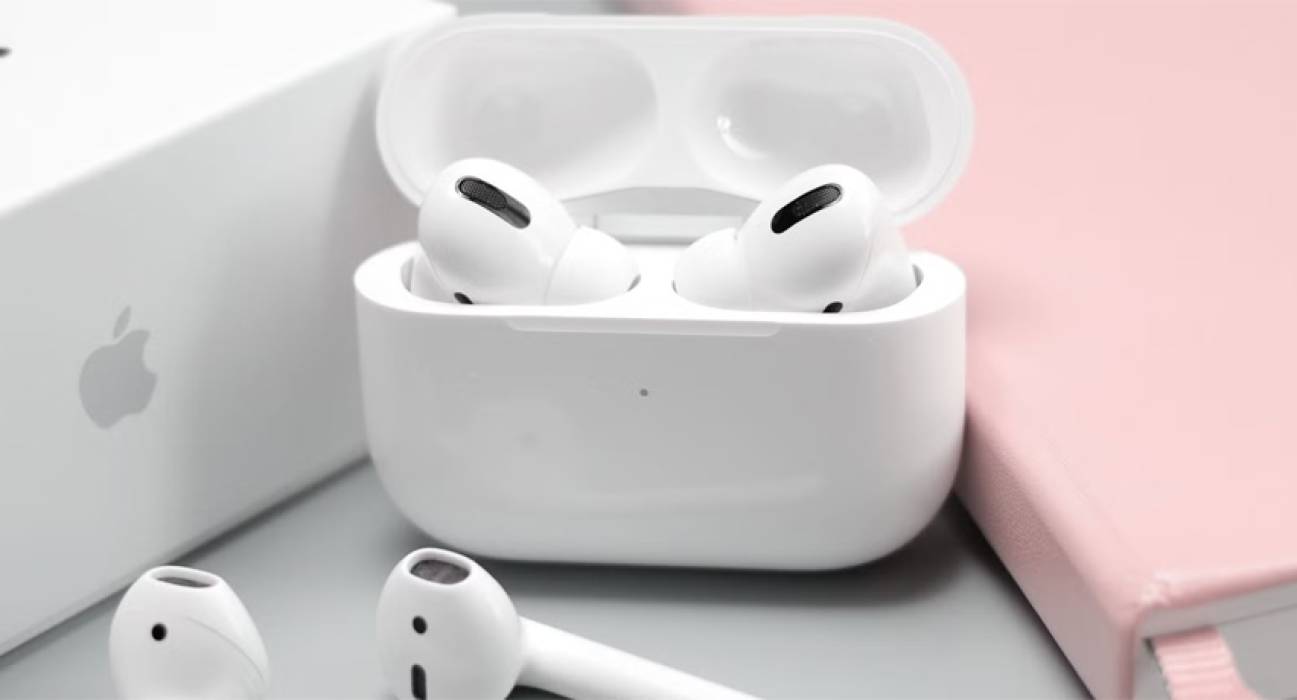
AirPods – це не просто навушники, це частина цифрової екосистеми Apple. Іноді виникає потреба змінити Apple ID, і це може викликати певні труднощі: як правильно прив'язати AirPods до нового облікового запису? Цей процес вимагає уважності, втім, дотримуючись покрокової інструкції, можна легко впоратися із завданням. У цій статті ми детально розглянемо етап за етапом.
Також читайте: Чому Airpods підключаються, коли знаходяться в кейсі? 10 способів, як це виправити
Підготовка до процесу
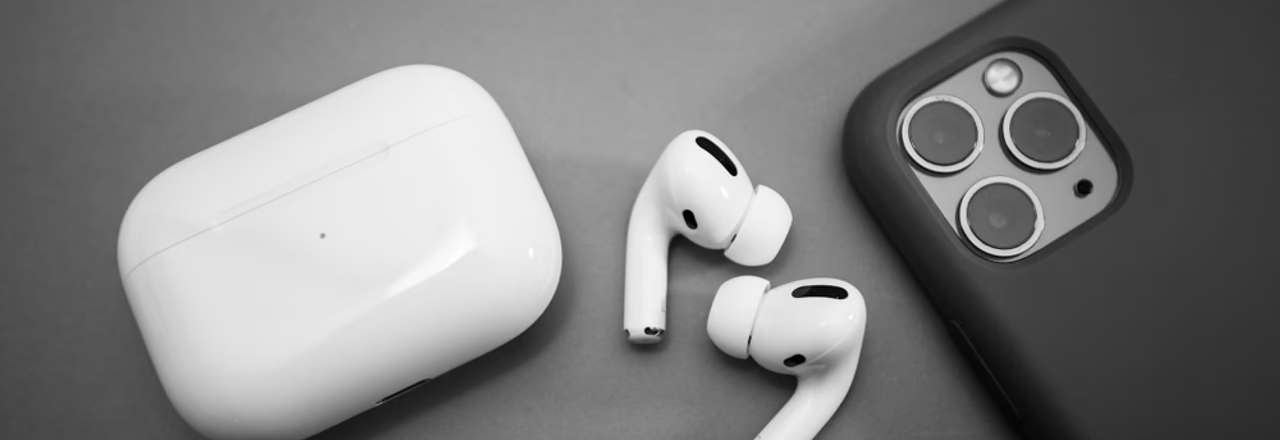
Перш ніж розпочати процес прив’язки AirPods до нового Apple ID, важливо переконатися, що всі ваші пристрої сумісні з останніми версіями програмного забезпечення. Це допоможе уникнути потенційних проблем під час налаштування. Далі, обов’язково створіть резервну копію всіх важливих даних на iPhone, iPad та Mac. Це забезпечує безпеку вашої інформації у разі виникнення непередбачуваних ситуацій. І, нарешті, перед тим, як переходити до наступного кроку, вийдіть зі старого Apple ID на всіх ваших пристроях. Це необхідно для того, щоб уникнути конфліктів та забезпечити коректне підключення AirPods до нового облікового запису.
Як прив’язати AirPods до нового Apple ID: крок за кроком
Отже, першочергово потрібно роз'єднати AirPods зі старою системою аутентифікації Apple ID.
- Переконайтеся, що ваші AirPods знаходяться в зарядному футлярі.
- Відкрийте кришку зарядного футляра.
- На вашому iPhone або iPad перейдіть до «Налаштування» > «Bluetooth».
- Знайдіть ваші AirPods у списку пристроїв.
- Натисніть на значок «i» (інформація) поруч із назвою ваших AirPods.
- Виберіть «Забути цей пристрій», а потім підтвердіть дію.
- Закрийте кришку зарядного кейсу на 15 секунд.
- Відкрийте кришку кейсу, затисніть кнопку на задній частині кейсу на 15 секунд, поки індикатор не почне блимати білим кольором.
Наступним кроком буде прив'язка AirPods до нового Apple ID.
- Переконайтеся, що на вашому iPhone або iPad увімкнено Bluetooth.
- Відкрийте кришку зарядного футляра AirPods, тримаючи його поруч із вашим iPhone або iPad.
- На екрані вашого пристрою з'явиться анімація налаштування AirPods.
- Натисніть «Підключити» і дотримуйтесь інструкцій на екрані.
- Введіть дані вашого нового Apple ID.
Останнім етапом буде перевірка підключення та налаштування. Переконайтеся, що ваші AirPods відображаються у списку пристроїв Bluetooth у «Налаштуваннях». А також, чи працюють AirPods, відтворивши аудіо на вашому гаджеті.
Вирішення можливих проблем
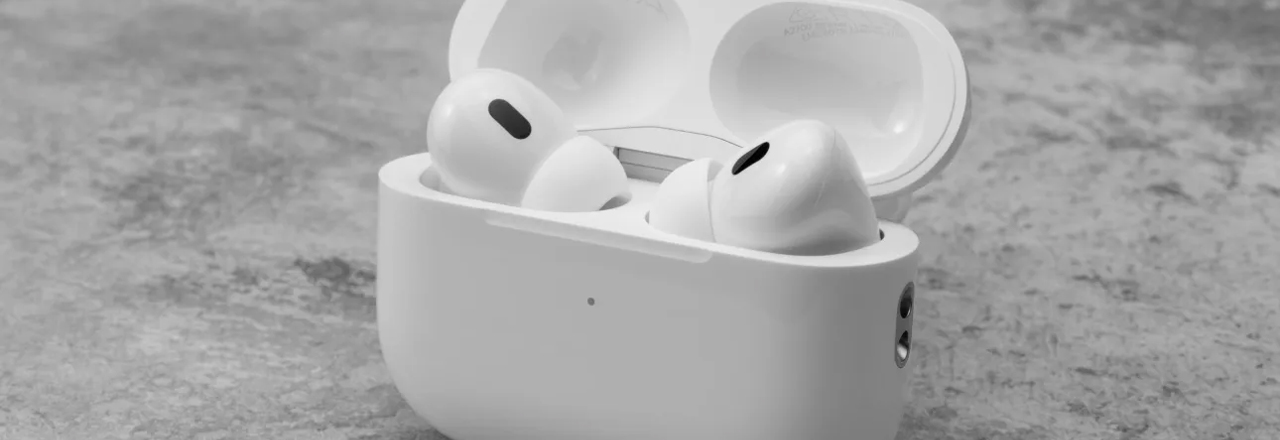
Іноді процес прив’язки AirPods до нового Apple ID може супроводжуватися певними труднощами. Однією з найпоширеніших помилок є неможливість підключення AirPods до гаджета. У такому випадку варто перевірити, чи увімкнено Bluetooth на iPhone/iPad, а також переконатися, що AirPods знаходяться в режимі сполучення (індикатор блимає білим). Якщо проблема не зникає, спробуйте перезавантажити обидва пристрої. У разі, якщо жоден з цих кроків не допоміг, зверніться до служби підтримки Apple. Вони нададуть вам професійну консультацію та допоможуть вирішити проблему. Щоб уникнути подібних ситуацій у майбутньому, регулярно оновлюйте програмне забезпечення на своїх пристроях та слідкуйте за станом AirPods.
Висновок
Отже, прив’язка AirPods до нового Apple ID – це процес, який вимагає уважності та чіткого дотримання інструкцій. Однак, якщо ретельно підготуєтеся та виконаєте кожен крок, ви зможете легко та швидко налаштувати свої навушники для роботи з новим обліковим записом. Пам’ятайте, що правильне налаштування – це ключ до безперебійної роботи ваших пристроїв Apple та насолоди від використання улюблених гаджетів. До речі, придбати Аірподси та інші брендові навушники за гарними цінами можна на нашому сайті або фізичних магазинах Avic у Харкові, Києві, Одесі.


