


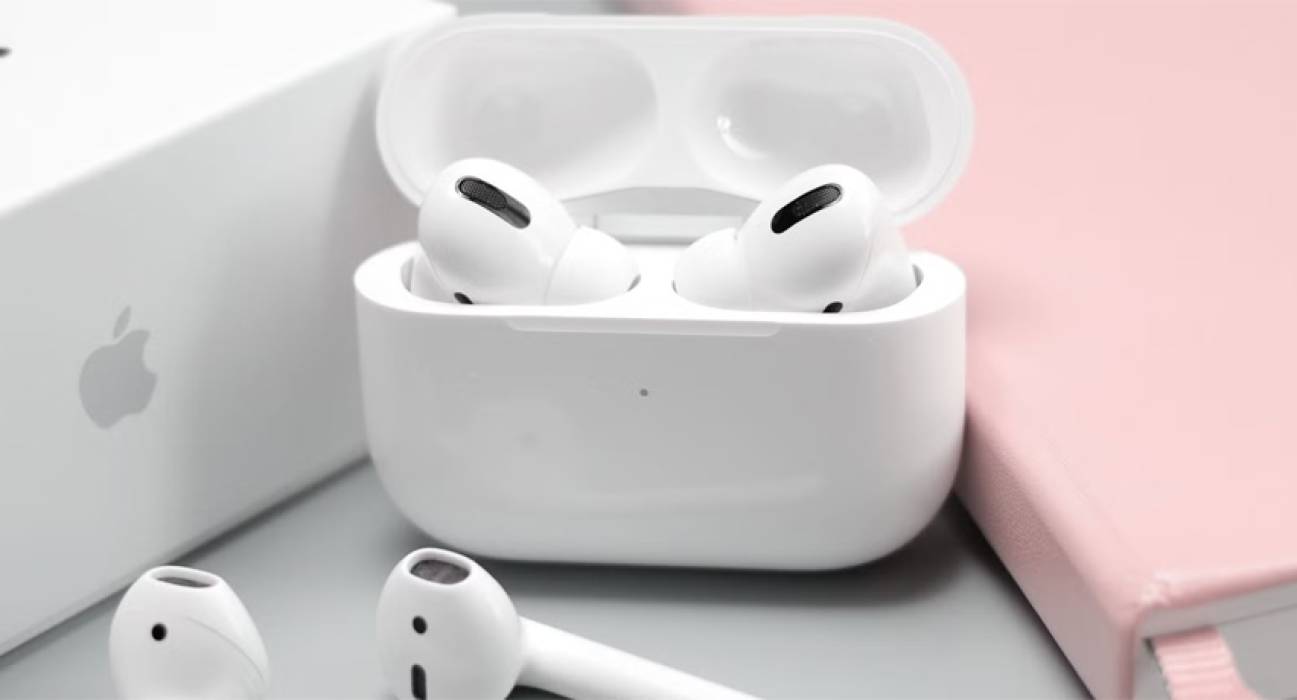
AirPods – это не просто наушники, это часть цифровой экосистемы Apple. Иногда возникает необходимость изменить Apple ID, и это может вызвать определенные трудности: как правильно привязать AirPods к новой учетной записи? Этот процесс требует внимательности, однако, следуя пошаговой инструкции, можно легко справиться с задачей. В этой статье мы подробно рассмотрим этап за этапом.
Читайте также: Почему Airpods подключаются, когда находятся в кейсе? 10 способов, как это исправить
Подготовка к процессу
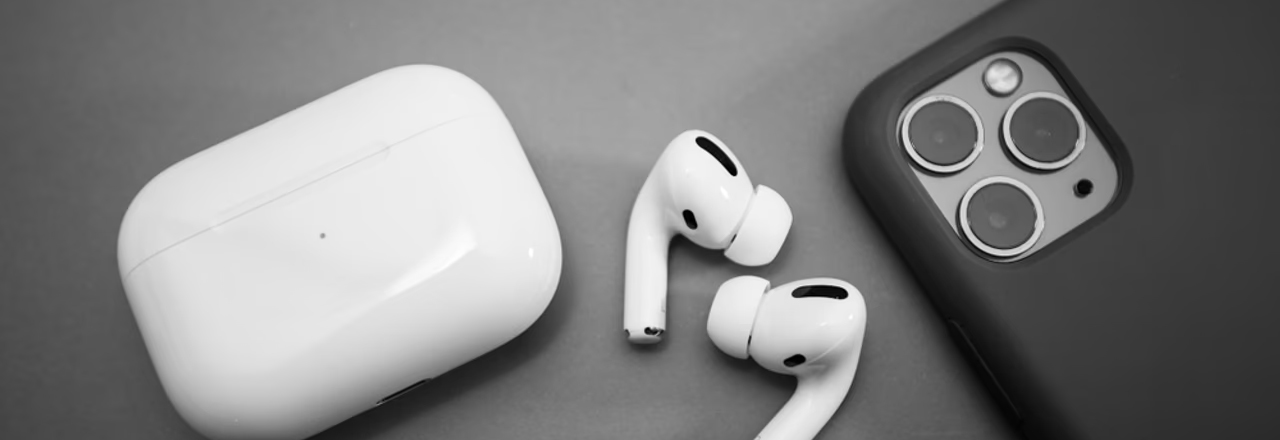
Прежде чем начать процесс привязки AirPods к новому Apple ID, важно убедиться, что все ваши устройства совместимы с последними версиями программного обеспечения. Это поможет избежать потенциальных проблем при настройке. Далее обязательно создайте резервную копию всех важных данных на вашем iPhone, iPad и Mac. Это обеспечит безопасность вашей информации в случае возникновения непредвиденных ситуаций. И, наконец, перед тем, как переходить к следующему шагу, выйдите из старого Apple ID на всех ваших устройствах. Это необходимо для того, чтобы избежать конфликтов и обеспечить корректное подключение AirPods к новой учетной записи.
Как привязать AirPods к новому Apple ID: шаг за шагом
- Итак, в первую очередь нужно разъединить AirPods со старой системой аутентификации Apple ID.
- Убедитесь, что AirPods находятся в зарядном футляре.
- Откройте крышку зарядного футляра.
- На вашем iPhone или iPad перейдите к «Настройки» > «Bluetooth».
- Найдите AirPods в списке устройств.
- Щелкните значок «i» (информация) рядом с названием AirPods.
- Выберите «Забыть это устройство» и подтвердите действие.
- Закройте крышку зарядного кейса на 15 секунд.
- Откройте крышку кейса, зажмите кнопку на задней части кейса на 15 секунд, пока индикатор не начнет мигать белым цветом.
Следующим шагом будет привязка AirPods к новому Apple ID.
- Убедитесь, что на вашем iPhone или iPad включен Bluetooth.
- Откройте крышку зарядного футляра AirPods, держа его рядом с вашим iPhone или iPad.
- На экране устройства появится анимация AirPods.
- Нажмите кнопку «Подключить» и следуйте инструкциям на экране.
- Введите данные вашего нового Apple ID.
Последним этапом будет проверка подключения и настройки. Убедитесь, что AirPods отображается в списке устройств Bluetooth в «Настройках». А также работают ли AirPods, воспроизведя аудио на вашем гаджете.
Решение возможных проблем
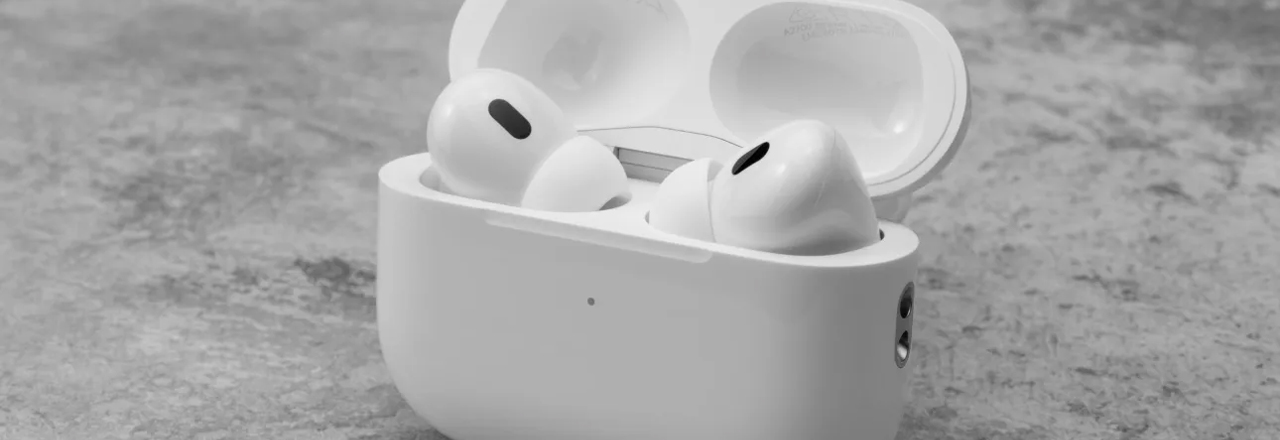
Иногда процесс привязки AirPods к новому Apple ID может сопровождаться определенными трудностями. Одной из самых распространенных ошибок является невозможность подключения AirPods к гаджету. В таком случае следует проверить, включен Bluetooth на iPhone/iPad, а также убедиться, что AirPods находятся в режиме сопряжения (индикатор мигает белым). Если проблема не устраняется, попробуйте перезагрузить оба устройства. В случае, если ни один из этих шагов не помог, обратитесь в службу поддержки Apple. Они предоставят вам профессиональную консультацию и помогут решить проблему. Чтобы избежать подобных ситуаций в будущем, регулярно обновляйте программное обеспечение на своих устройствах и следите за состоянием AirPods.
Вывод
Итак, привязка AirPods к новому Apple ID – это процесс, требующий внимательности и четкого соблюдения инструкций. Однако, если тщательно подготовитесь и выполните каждый шаг, вы сможете легко и быстро настроить наушники для работы с новой учетной записью. Помните, что правильная настройка – это ключ к бесперебойной работе ваших устройств Apple и наслаждению от использования любимых гаджетов. Кстати, купить Аирподсы и другие брендовые наушники по хорошим ценам можно на нашем сайте или в физических магазинах Avic в Харькове, Киеве, Одессе.


