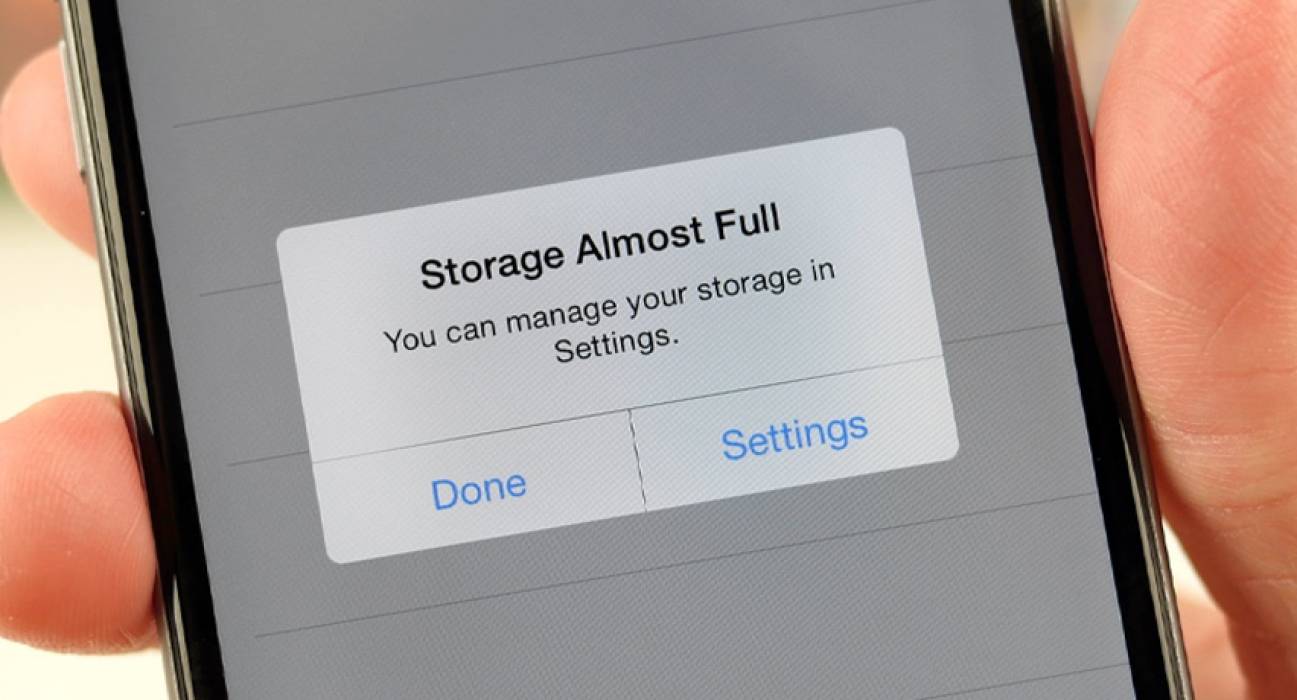
Вы получали эти ужасающие сообщения? «Хранилище iPhone заполнено». «Недостаточно памяти». «Место для хранения заканчивается». «Недостаточно доступной памяти, чтобы сделать фото». Да, это разочаровывает! Возможно, теперь вы не сможете делать фотографии и хранить на своем смартфоне. А еще – загружать приложения. Да и вообще гаджет может начать работать медленнее, или не работать вообще. Ну, такая перспектива… Итак, давайте разбираться, как очистить хранилище на смартфоне iPhone или Android так, чтобы он заработал, как новый. В то же время, не жертвовать своими любимыми цифровыми вещами.
Читайте также: Освобождаем место: как удалить созданные/добавленные стикеры на iPhone
Проверка памяти смартфона
Прежде всего, посмотрите, что вы храните на своем устройстве.
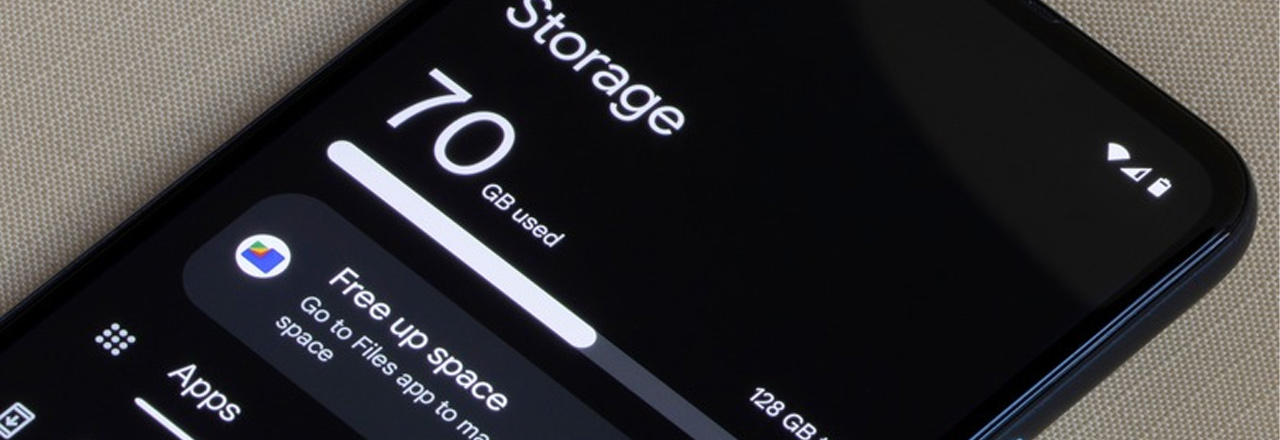
На телефоне Android перейдите в меню «Настройки» > «Память» (для Samsung Galaxy – «Настройки» > «Аккумулятор и уход за устройством» > «Память»). Вы увидите, сколько места используете и сколько выделено таким категориям, как приложения, изображения, видео. Нажмите на нужную категорию, чтобы получить больше деталей, например, какие приложения используют наибольшее место.
Оптимизируйте хранилище
Когда вы уже знаете, какие файлы и сколько места занимают на вашем смартфоне, сделайте несколько простых вещей.
Удалите ненужные приложения, документы, фотографии и видео. Если вы используете Android, бесплатное приложение «Files by Google» позволит вам легко очистить ненужные временные файлы, старые снимки экрана и загрузку.
Переместите свои файлы на карту SD
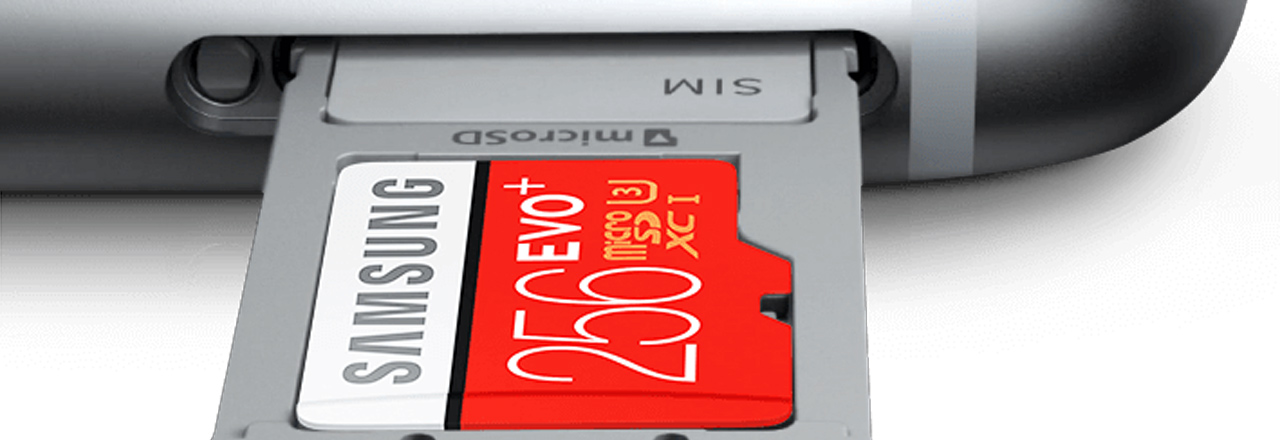
Этот вариант подходит только смартфонам, имеющим соответствующий порт. Расширьте возможности памяти на устройстве, установив SD-карту. И храните файлы и программы на ней, предварительно проставив соответствующие настройки. В противном случае загрузки окажутся во внутренней памяти телефона. Позже все это можно переместить.
Оптимизируйте свои фотографии
Подобный шаг сохраняет версии с полным разрешением в облаке, оставляя меньшие версии на телефоне. Это никак не приведет к размытым или зернистым изображениям.
На смартфоне Android или iPhone перейдите к настройкам приложения для фотографий. У Google Photos есть опция «Освободить место», которая создаст резервные копии фотографий в вашем аккаунте Google, тем самым освободит место на вашем девайсе. На iPhone в меню «Настройки» > «Фотографии» можно включить опцию «Оптимизировать хранилище iPhone».
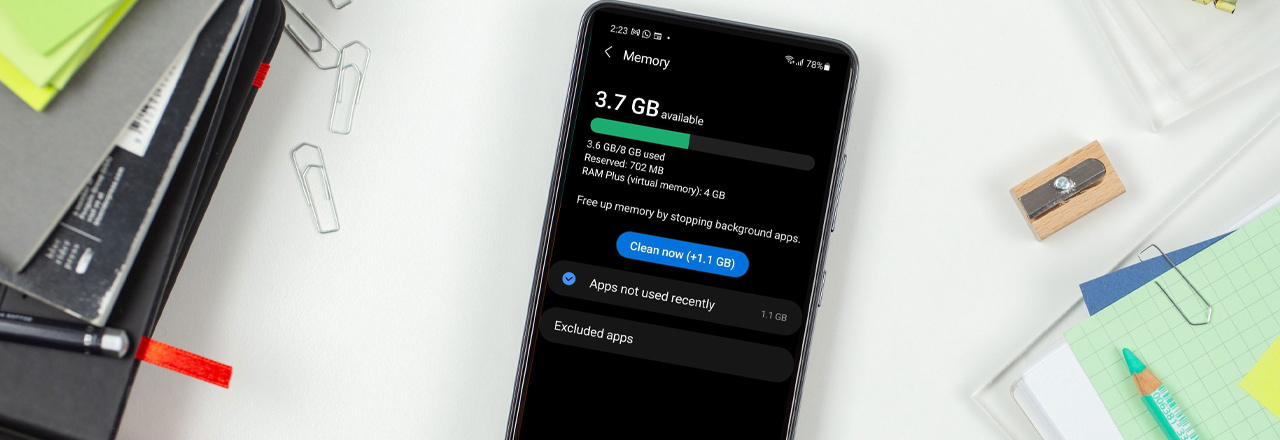
Очистите кэш
На телефоне Android, когда вы выбираете определенные приложения в разделе «Память», вы обычно получаете возможность очистить кэш или удалить все данные. Очистка кэша удаляет временные файлы, например историю поиска в YouTube или Chrome. Удаление данных очищает кэш-память, а также всю остальную информацию, хранящуюся в программе, например настройки пользователя. Оба варианта освободят достаточно много места.
На iPhone лучше очистить историю и данные веб-сайтов в браузере Safari. Это может уволить пару сотен мегабайт памяти. Выделите Настройки > Safari > Очистить историю и данные веб-сайта. Такую же процедуру можно проделать и в других браузерах iPhone, например Chrome.
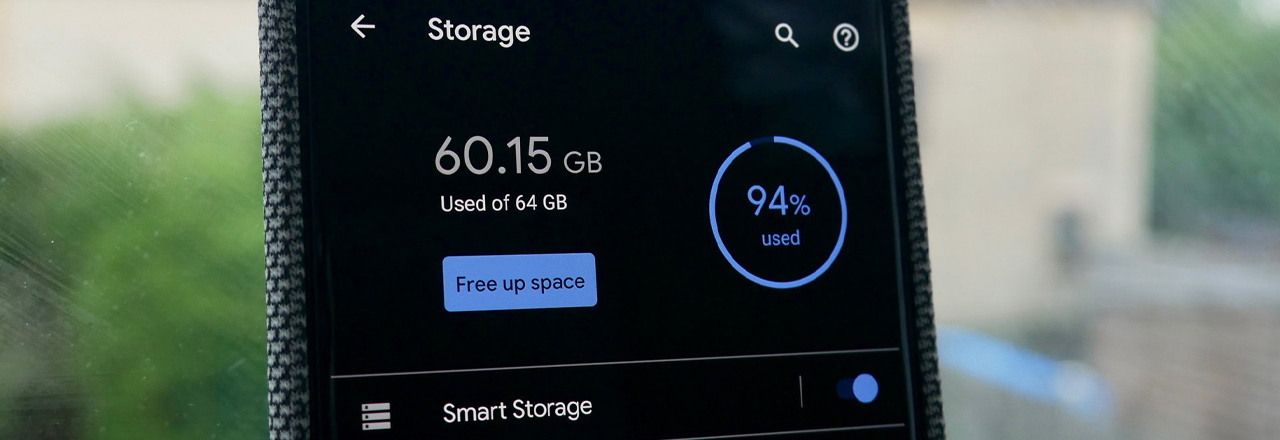
Удалите старые файлы
Некоторые смартфоны имеют дополнительные функции управления хранилищем. Google Pixel, например, поддерживают опцию Smart Storage. Когда она активная, с устройства автоматически удаляются резервные копии фотографий и видео, созданных более 60 дней назад. Если вы не хотите этого делать, вы можете вручную очистить загрузку, перейдя в соответствующий каталог.
Рекомендуем просмотреть Галерею, а также музыкальные библиотеки, файлы в которых могут занимать немало места на вашем смартфоне, например подкасты. Если они не нужны, удалите их.
Как видите, очистить хранилище смартфона не так уж трудно. И это мы еще не упоминали сторонних программ, которые могут сделать это легко и через минуты. Итак, если ваш телефон стал работать медленнее, и на нем не хватило места для файлов, рекомендуем очистить память.